TikTokの世界的な人気に伴い、このプラットフォームから動画をダウンロードする需要が大幅に増加しています。しかし、多くのユーザーはさまざまな理由からTikTokの内蔵ダウンロード機能に完全に満足していません。
多くのユーザーは、透かしを避けたり制限されたコンテンツを扱いたいため、サードパーティのツールを好んでいます。このガイドでは、すべてのプラットフォームで動作する無料のTikTok動画ダウンローダーであるSnapSaveの使い方をご紹介します。
SnapSaveについて

- ✓ロゴなしで高品質な動画をダウンロード。
- ✓様々なデバイスでTikTok動画のダウンロードをサポート:モバイル、PC、タブレット。
- ✓完全に無料で無制限:SnapSaveは一切の料金を請求しないことをお約束します。
- ✓すべてのデバイス用に.mp3および.mp4形式でのTikTok動画ダウンロードをサポート。
- ✓ウェブブラウザまたはAndroidアプリからアクセス可能。
iOS(iPhone/iPad)でTikTok動画をダウンロードする方法
スマートフォンでダウンロードしたいTikTok動画を選択します。
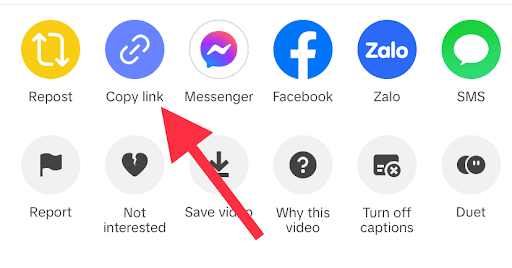
矢印アイコンをタップして「リンクをコピー」を選択します。

ウェブブラウザでsnapsave.fitにアクセスします。
SnapSaveのツールバーにリンクを貼り付けてダウンロードをクリックします。

Download Server 01をタップします。
ダウンロードを選択します。

ダウンロードアイコンから動画をスマートフォンに保存し、写真ライブラリに共有します。


AndroidでTikTok動画をダウンロードする方法
Google Play StoreからSnapSaveアプリをダウンロードします。

TikTokを開き、ダウンロードしたい動画のリンクをコピーします。
SnapSaveアプリを開き、ツールバーにリンクを貼り付けます。

「今すぐダウンロード」をクリックして、動画が保存されるのを待ちます。
PC/パソコンでTikTok動画をダウンロードする方法
ウェブブラウザでTikTokを開き、動画のリンクをコピーします。

新しいタブでsnapsave.fitに移動します。
SnapSaveのツールバーにリンクを貼り付けてダウンロードをクリックします。

まとめ
上記の手順では、Android、iOS、パソコンの3つの人気プラットフォームでTikTok動画をダウンロードする方法を説明しています。SnapSaveを使えば、お気に入りのTikTok動画を透かしなしで、完全に無料で簡単に保存できます!